


Potrzebujesz etykiet i chcesz zrobić je samodzielnie? Możesz w tym celu skorzystać z programu Microsoft Office „Word”.
Aby utworzyć etykiety, wykonaj poniższe czynności. Są dwa sposoby tworzenia etykiet.
- Możesz to zrobić, klikając ikonę „Etykiety” w zakładce „Korespondencja”.
- Możesz też wybrać „Rozpocznij korespondencję seryjną”, jeśli chcesz skorzystać z pliku Excel zawierającego adresy i połączyć je z etykietą, którą chcesz utworzyć.
Najpierw omówimy tworzenie etykiety bez korzystania z Excela.
Tworzenie etykiet w Wordzie
Jak wspomniano, możesz samodzielnie tworzyć etykiety wysyłkowe w programie Microsoft Office „Word”. Po otwarciu programu na niebieskim pasku u góry zobaczysz różne zakładki.

Znajdziesz tam również zakładkę „Korespondencja seryjna”. Kliknij ją. Po kliknięciu zobaczysz różne opcje, w tym możliwość tworzenia etykiet. Po kliknięciu „Etykiety” pojawi się więcej opcji do wyboru.
Etykiety
Jeśli wszystko poszło dobrze, jesteś teraz w odpowiedniej części programu „Word”, aby tworzyć etykiety.
Jedną z opcji do wyboru jest „Opcje”, w której można wskazać, na jakich naklejkach chcesz wydrukować etykiety.
Jest to ważne, ponieważ różni dostawcy, tacy jak Dymo, oferują własne naklejki w różnych rozmiarach.
Warto sprawdzić na pudełku z naklejkami, jaki jest ich dostawca i jaki jest numer produktu. Numer produktu i dostawcę znajdziesz na wyświetlonej liście.

Po dokonaniu wyboru zobaczysz obok wysokość, szerokość i format papieru naklejki.
Może się zdarzyć, że rodzaj naklejek, które masz, nie znajduje się na liście.
Jeśli tak, wybierz „Nowa etykieta” i utwórz niestandardową etykietę. Po dokonaniu wyboru kliknij „OK”.
Wprowadź adres
Oczywiście na etykiecie, którą chcesz utworzyć, należy podać adres.
Zobaczysz puste pole z nagłówkiem „Adres”. Możesz w nim wprowadzić adres.

Jeśli chcesz wprowadzić istniejący adres z listy kontaktów, wybierz ikonę „Wstaw adres”.
Oczywiście możesz zmienić formatowanie wprowadzonego adresu, wybierając żądaną czcionkę lub akapit.
Następnie kliknij „OK”, aby wydrukować całą stronę z tym samym rodzajem etykiety. Wybierz „Drukuj”, aby wydrukować etykiety.
Tworzenie etykiet w programie Excel
Możesz też tworzyć etykiety na podstawie pliku adresowego z programu Excel. Możesz połączyć plik Excel z dokumentem Word, aby przenieść do niego dane adresowe.
Najpierw otwierasz program Word. U góry zobaczysz niebieski pasek z różnymi kartami, w tym kartą „Korespondencja”.
Kliknij tę opcję.
Po kliknięciu tej opcji pojawi się kilka opcji, w tym „Rozpocznij korespondencję seryjną”.
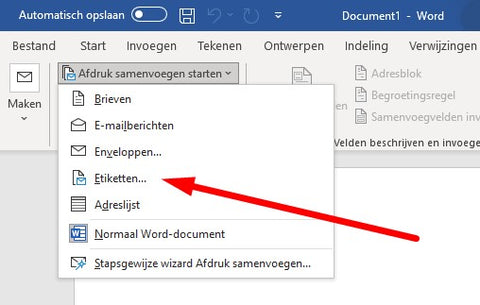
Następnie wybierasz tworzenie etykiet. Ponownie wybierasz typ naklejek według dostawcy i numeru produktu.
Po zakończeniu kliknij „OK”, a etykiety pojawią się na ekranie. Teraz połączysz listę adresów z programu Excel z etykietami. Zrobisz to w następujący sposób:
- Na karcie „Korespondencja” znajduje się również opcja „Wybierz adresatów”. Kliknij ją, aby wybrać istniejącą listę.
- Wykonaj opisane wcześniej czynności, aby połączyć istniejącą listę adresową w programie Excel.
- Pojawi się prośba o wybranie tabeli, a następnie wyświetli się żądany dokument.
- Plik Excel jest teraz połączony z dokumentem Word, a dane wyświetlają się na etykietach.
- Klikając „Wstaw pola korespondencji seryjnej”, możesz wybrać imię i nazwisko oraz dane adresowe, aby utworzyć adres.
- Następnie klikasz „Aktualizuj etykiety”. Jeśli chcesz, możesz wyświetlić podgląd, aby sprawdzić, czy adres jest poprawnie umieszczony.
- Następnie klikasz „Zakończ i scal”, wybierasz drukowanie dokumentów i gotowe - masz etykiety.
Jak już wiesz, możesz samodzielnie tworzyć etykiety, korzystając z powyższych metod.
Dodatkowa wskazówka 1: korespondencja seryjna
Jedną z najpotężniejszych funkcji programu Word przy tworzeniu etykiet jest możliwość korzystania z funkcji „Korespondencja seryjna”. Pozwala ona połączyć dane z zewnętrznego źródła, takiego jak plik Excel lub lista kontaktów programu Outlook, z dokumentem Word i automatycznie uzupełnić etykiety spersonalizowanymi danymi. Oto instrukcja krok po kroku:
Przygotowanie źródła danych:
Upewnij się, że masz źródło danych, na przykład plik Excel, zawierający wszystkie potrzebne informacje. Może to być na przykład lista imion i nazwisk oraz adresów. Pamiętaj, że:
- Pierwszy wiersz pliku zawiera czytelne nagłówki kolumn (takie jak Imię i nazwisko, Adres, Kod pocztowy).
- Nie ma pustych wierszy ani kolumn na liście.
Rozpoczynanie korespondencji seryjnej w programie Word:
- Otwórz program Word i przejdź do karty „Korespondencja” na pasku menu.
- Kliknij „Rozpocznij korespondencję seryjną” i wybierz „Etykiety”.
- Wybierz odpowiedni typ etykiet i przypisany do niego numer produktu (na przykład Avery).
- Kliknij „OK”.
Łączenie źródła danych:
- Kliknij „Wybierz adresatów” i wybierz „Użyj istniejącej listy”.
- Znajdź plik Excel i wybierz odpowiednią tabelę lub arkusz.
Wstawianie pól korespondencji seryjnej:
- Kliknij pierwsze pole etykiety i wybierz „Wstaw pola korespondencji seryjnej”. Wstaw pola (takie jak Imię i nazwisko oraz Adres) w kolejności, w jakiej mają się wyświetlać.
- Dostosuj formatowanie do swoich potrzeb, na przykład zmieniając czcionki lub wyrównanie tekstu.
Podgląd i zakończenie:
- Kliknij „Podgląd wyników”, aby sprawdzić, jak wyglądają wypełnione etykiety.
- Jeśli wszystko się zgadza, kliknij „Zakończ i scal”, a następnie wybierz „Drukuj dokumenty” lub „Edytuj poszczególne dokumenty”, jeśli chcesz wprowadzić zmiany na poszczególnych etykietach.
Drukowanie etykiet:
- Upewnij się, że drukarka jest prawidłowo skonfigurowana i że umieszczasz w niej odpowiedni papier etykietowy.
- Przed użyciem właściwego papieru etykietowego sprawdź na wydruku próbnym na zwykłym papierze, czy wszystko jest prawidłowo wyrównane.
Dodatkowa wskazówka 2: zwróć uwagę na ustawienia drukarki i format papieru
Aby etykiety zostały wydrukowane precyzyjnie, niezbędne są prawidłowe ustawienia drukarki. Najpierw sprawdź, czy używasz odpowiedniego papieru etykietowego (np. Avery) i czy jest on prawidłowo umieszczony w drukarce.
W programie Word przejdź do „Plik” > „Drukuj” i ustaw odpowiedni format papieru (zwykle A4 lub Letter). W „Właściwościach drukarki” sprawdź, czy jako typ papieru wybrano Etykiety.
Wydrukuj próbę na zwykłym papierze, aby sprawdzić, czy tekst jest prawidłowo wyrównany z papierem etykietowym. W razie potrzeby dostosuj marginesy w sekcji „Układ” > „Dostosuj marginesy”.
Jeśli wydruk próbny jest poprawny, włóż papier etykietowy i wydrukuj dokument. Aby zapewnić precyzyjne wyrównanie, najlepiej użyć drukarki z ręcznym podajnikiem.
Potrzebujesz pomocy z etykietami?
Jesteśmy ekspertami w dziedzinie etykiet wysyłkowych w Holandii. Ponadto oferujemy najkorzystniejsze rozwiązanie. Jeśli jesteś zainteresowany, odwiedź nasz sklep internetowy lub skontaktuj się z nami bezpośrednio.